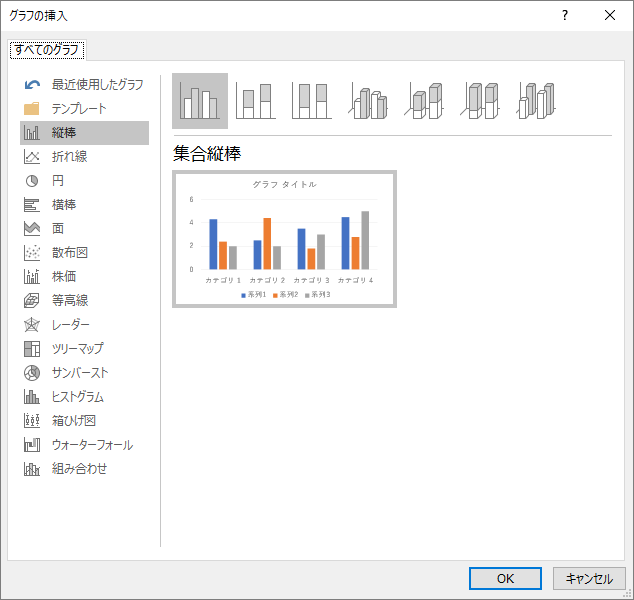
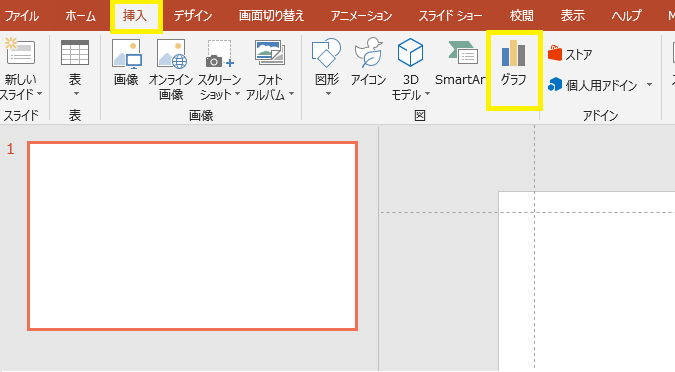
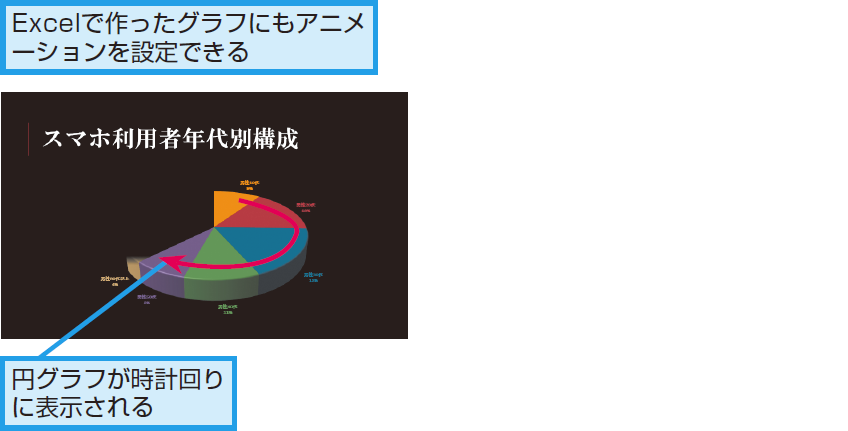
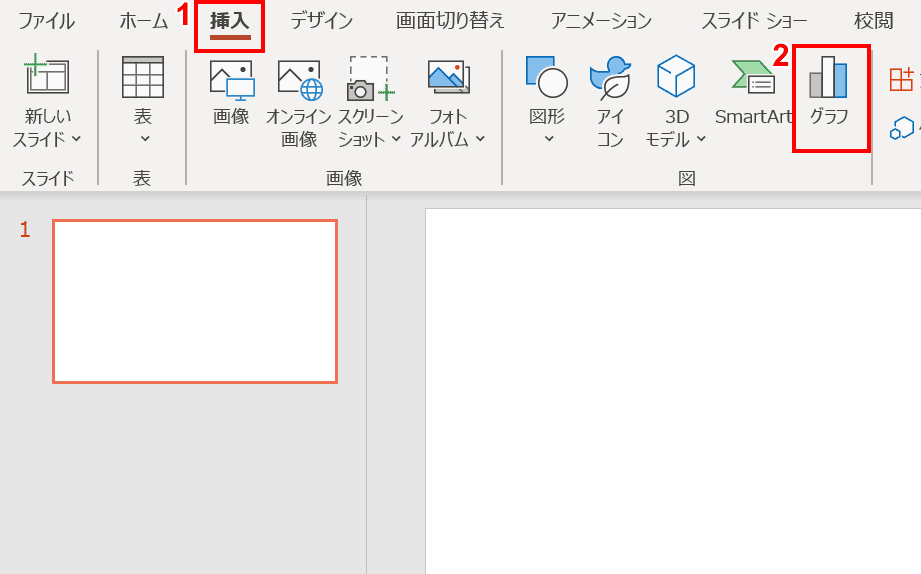
まず、エクセルで円グラフを作成します。 エクセルグラフをパワーポイントへ貼り付けます。 それぞれの項目にアニメーションをつけるため、項目の数分(ここでは4つ)コピーをします。 注意:大きさを変えないこと(コピーする位置は気にしなくてOK
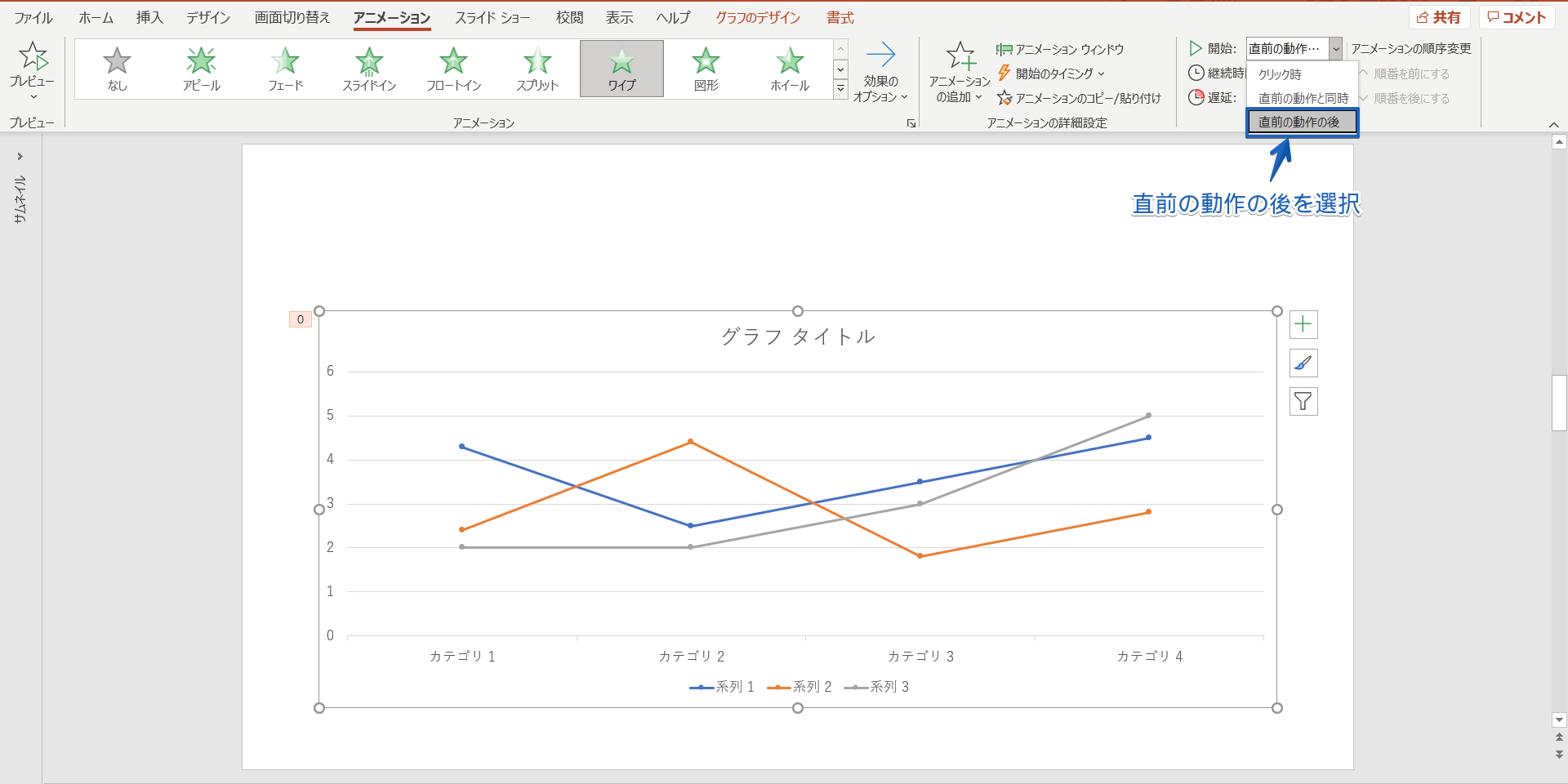
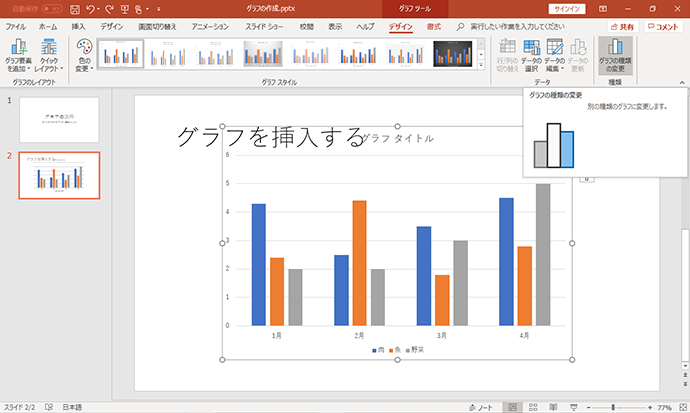
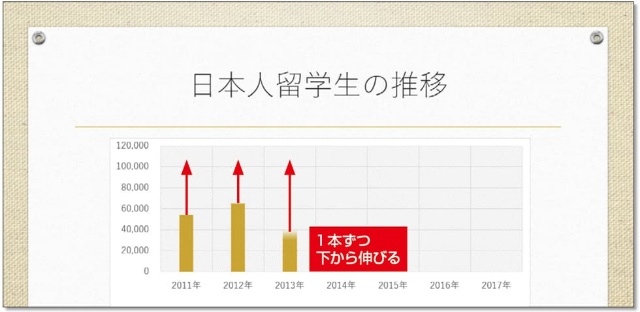
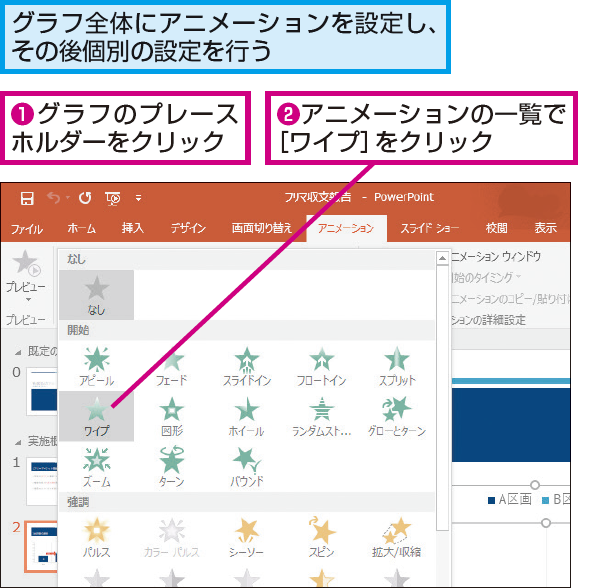
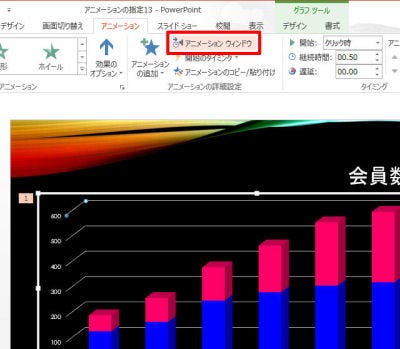
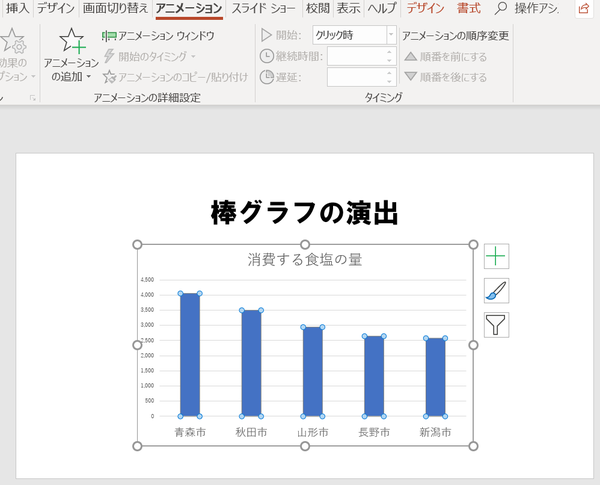
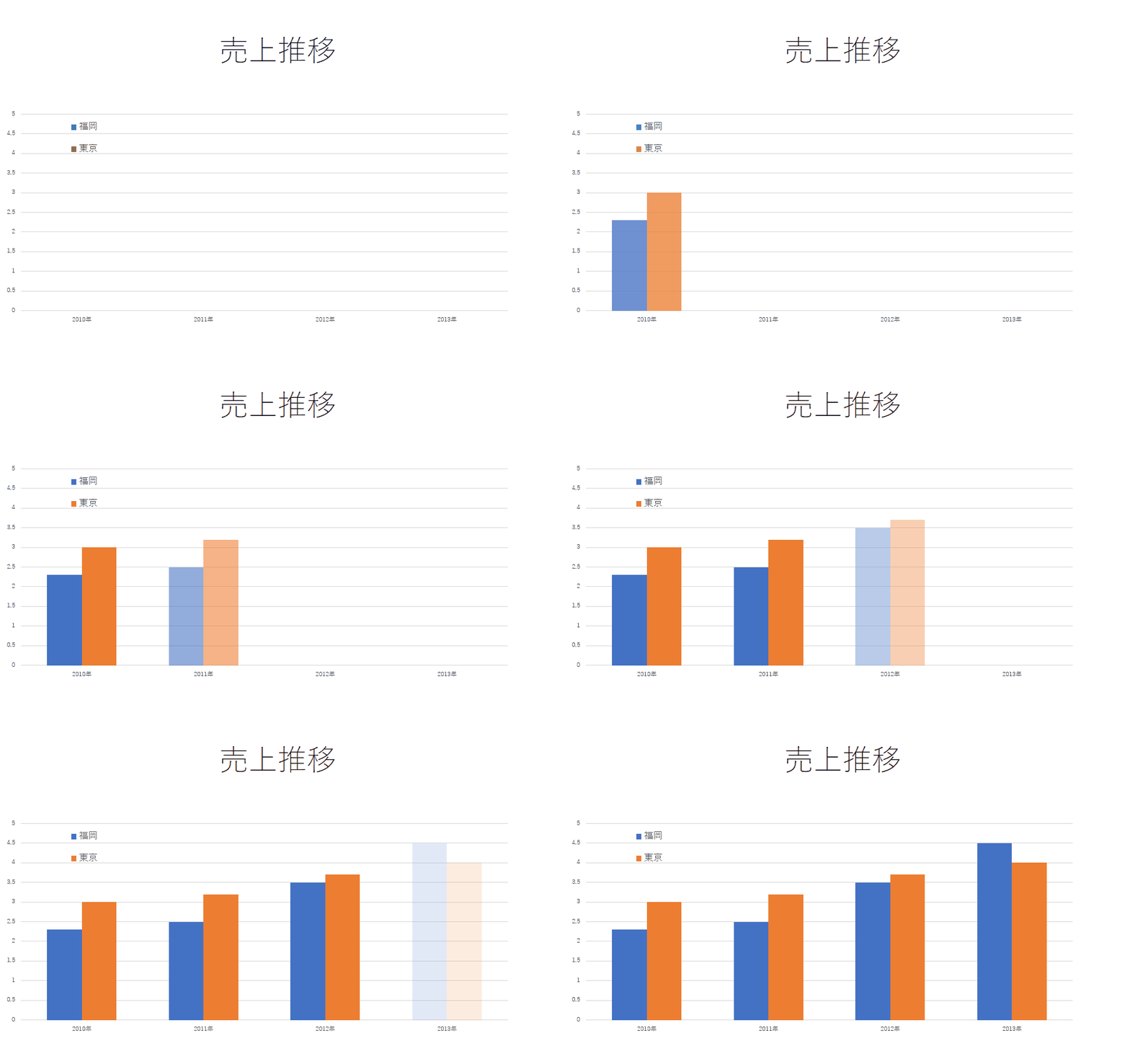
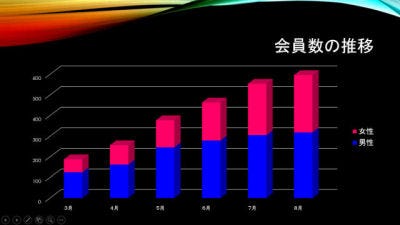
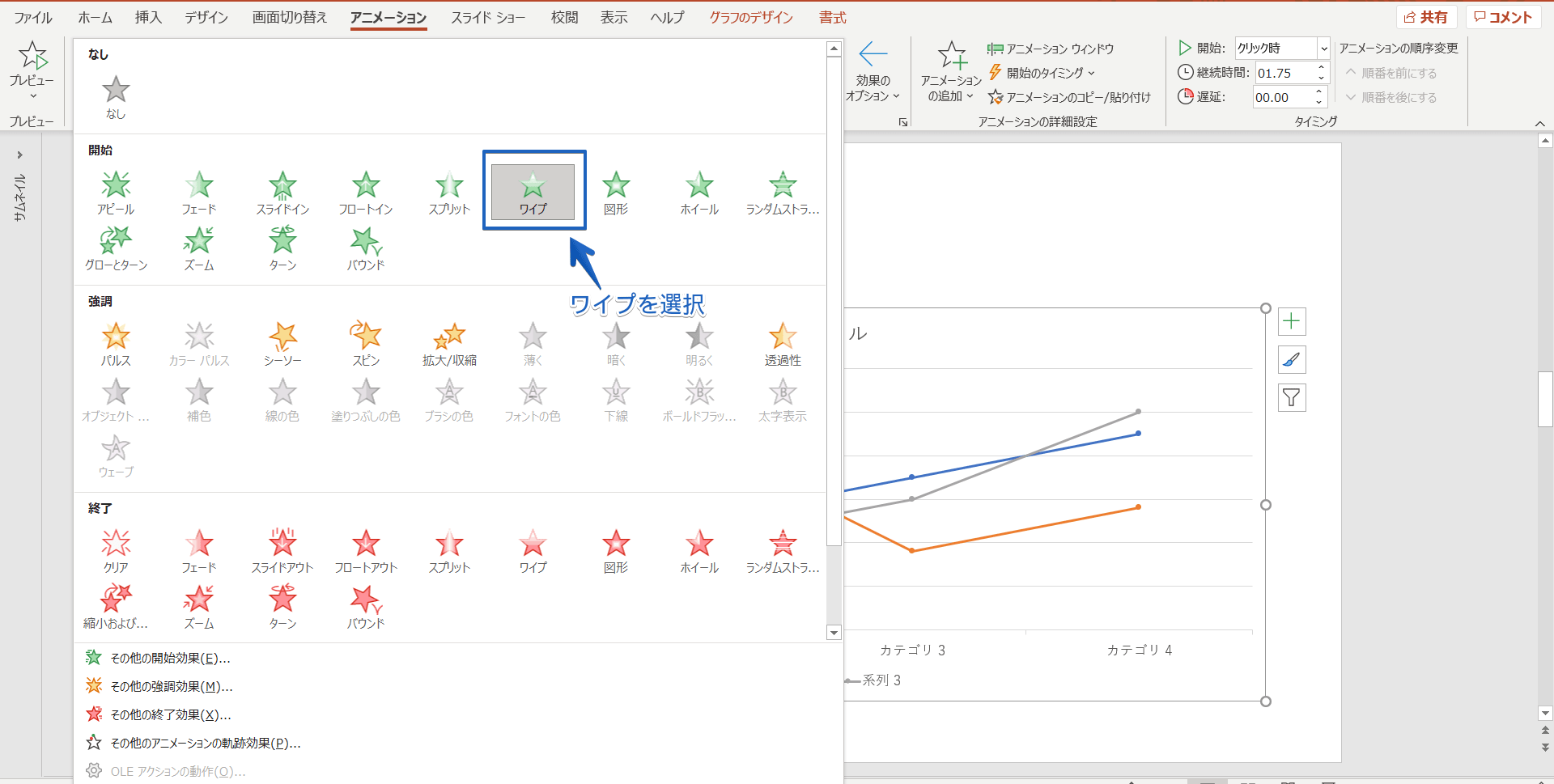
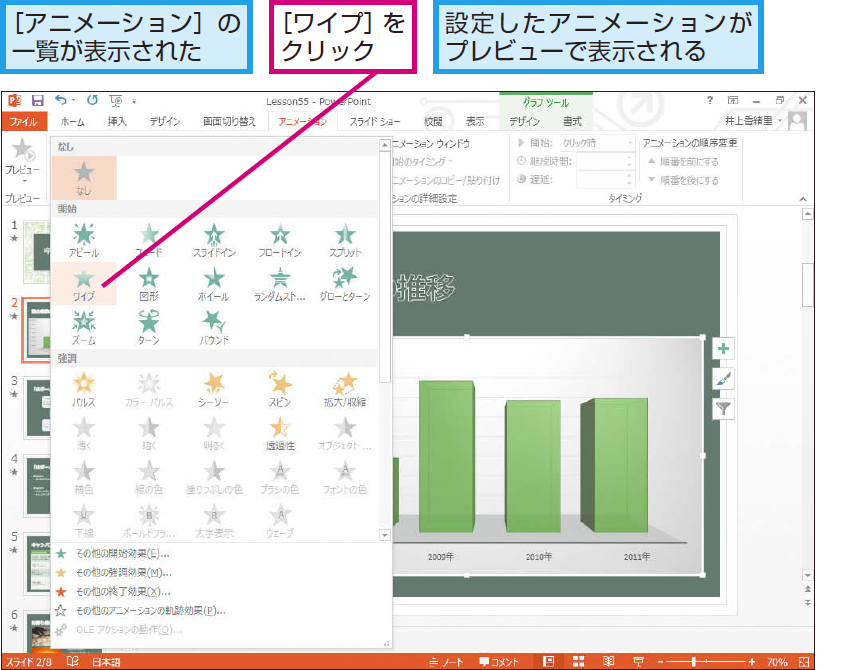
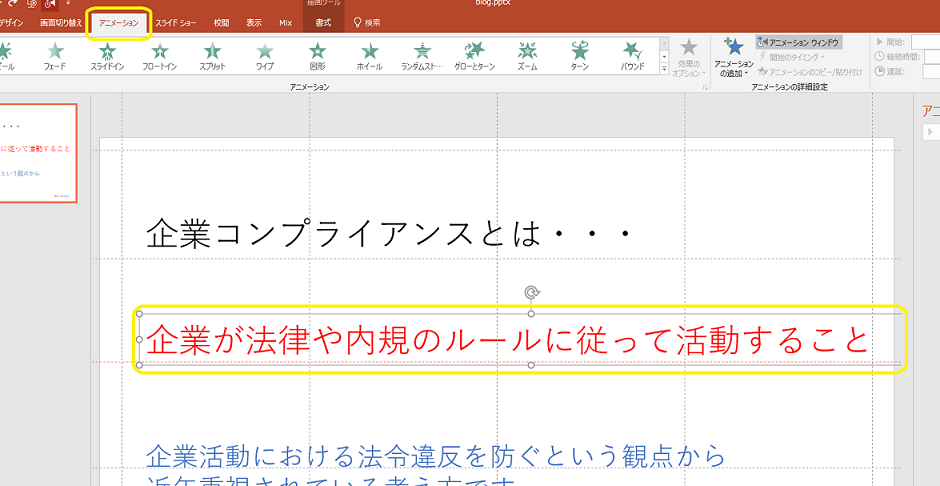
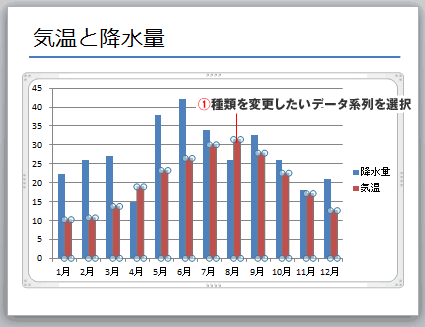
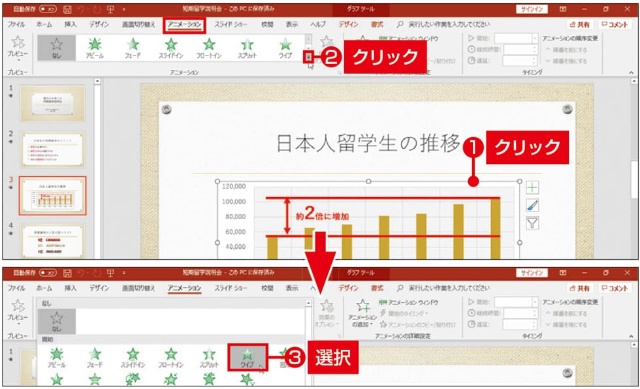
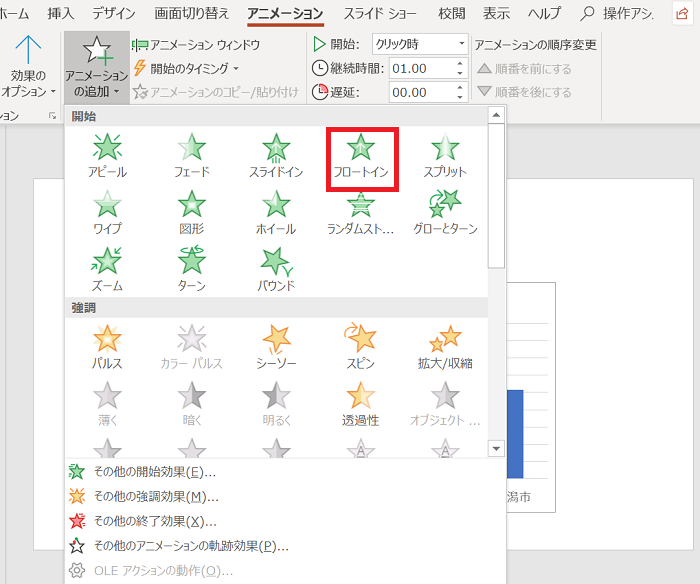
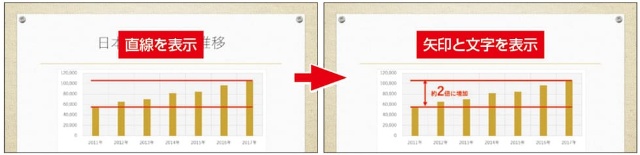
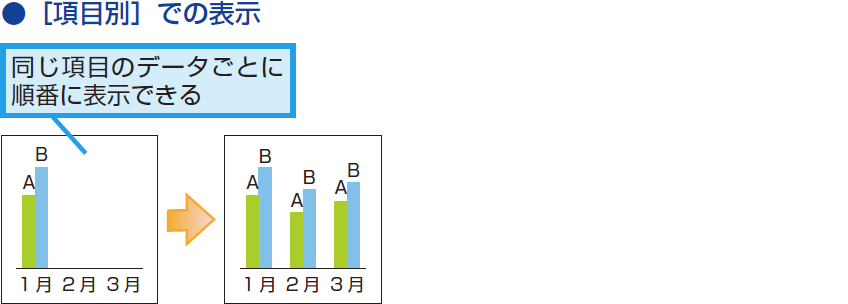
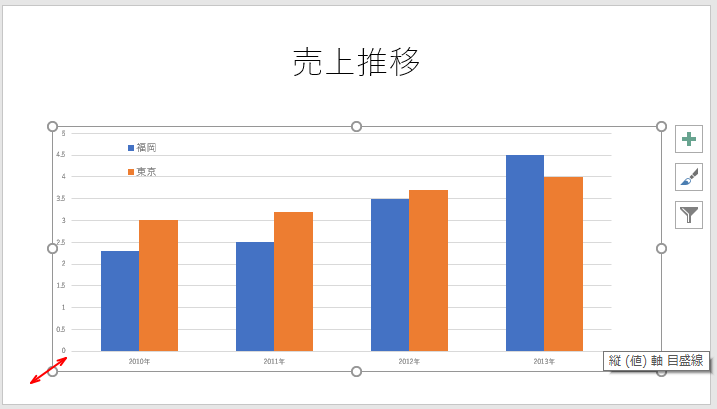
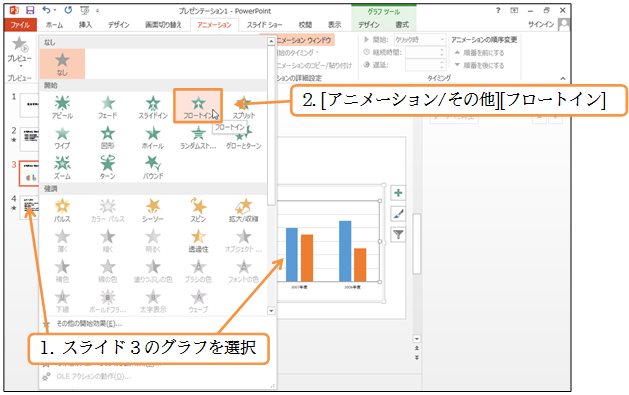
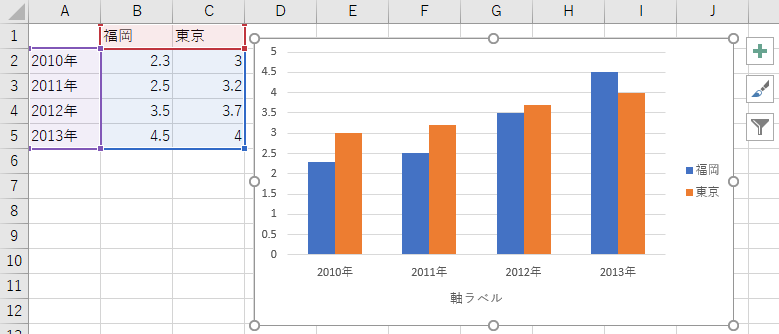
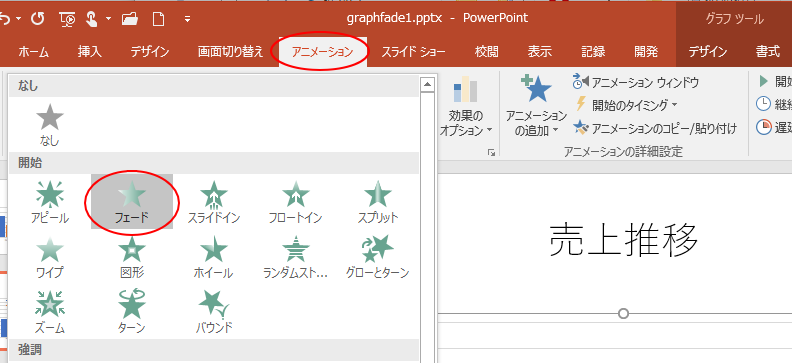
パワーポイント アニメーション グラフ 項目別-順番にグラフが拡大するアニメーション パワーポイント (PowerPoint)の使い方 All About 今回は、グラフとアニメーションを組み合わせた演出を紹介します。 下図のように、1枚のスライドに2つのグラフを並べると、左右のグラフを比較しやすいという特徴が パワーポイントでグラフをアニメーションさせる方法 グラフにアニメーションを設定しましょう。 縦棒グラフのときは縦方向、折れ線グラフのときは横方向にアニメーションを設定するとグラフで比較している内容が伝わりやすくなります。 Office 21
パワーポイント アニメーション グラフ 項目別のギャラリー
各画像をクリックすると、ダウンロードまたは拡大表示できます
 |  |  |
 |  |  |
 |  |  |
 |  |  |
「パワーポイント アニメーション グラフ 項目別」の画像ギャラリー、詳細は各画像をクリックしてください。
 |  | |
 |  |  |
 |  |  |
 |  |  |
「パワーポイント アニメーション グラフ 項目別」の画像ギャラリー、詳細は各画像をクリックしてください。
 |  | |
 |  |  |
 |  | |
 |  |  |
「パワーポイント アニメーション グラフ 項目別」の画像ギャラリー、詳細は各画像をクリックしてください。
 |  |  |
 |  |  |
 |  |  |
 |  |  |
「パワーポイント アニメーション グラフ 項目別」の画像ギャラリー、詳細は各画像をクリックしてください。
 |  |  |
 |  | |
 |  |  |
 |  |  |
「パワーポイント アニメーション グラフ 項目別」の画像ギャラリー、詳細は各画像をクリックしてください。
 |  |  |
 |  |  |
 |  |  |
 |  |  |
「パワーポイント アニメーション グラフ 項目別」の画像ギャラリー、詳細は各画像をクリックしてください。
 |  |  |
 |  |  |
 |  |  |
 |  |  |
「パワーポイント アニメーション グラフ 項目別」の画像ギャラリー、詳細は各画像をクリックしてください。
 |  |  |
 |  |  |
 |  |  |
 |  | |
「パワーポイント アニメーション グラフ 項目別」の画像ギャラリー、詳細は各画像をクリックしてください。
 |  | |
 |  |  |
 |  |
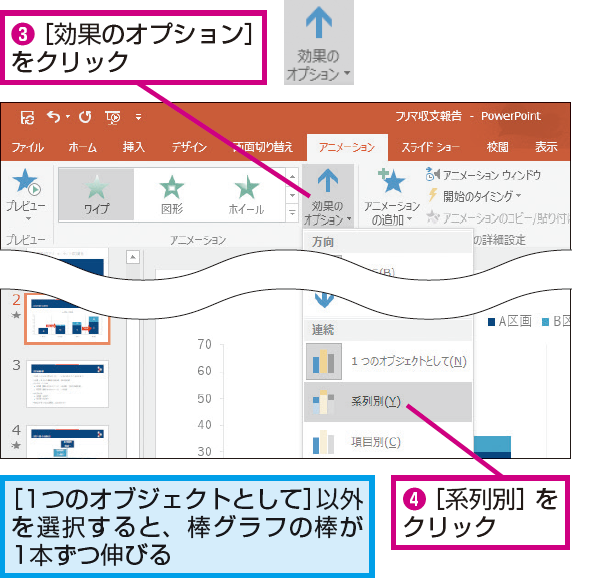
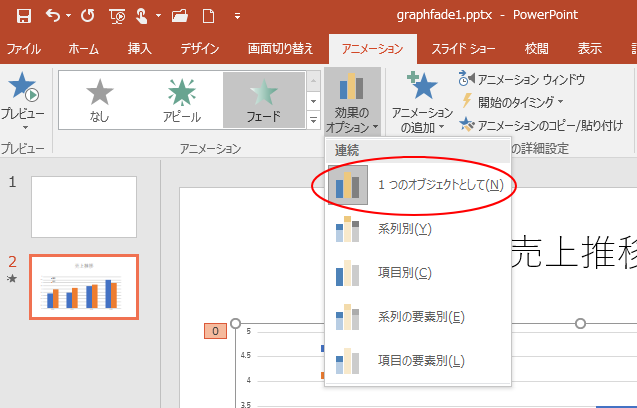
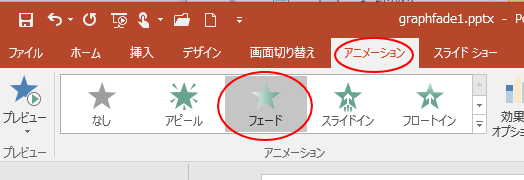
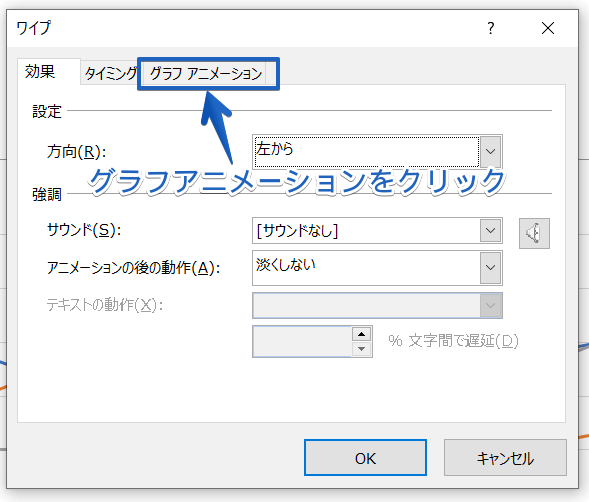
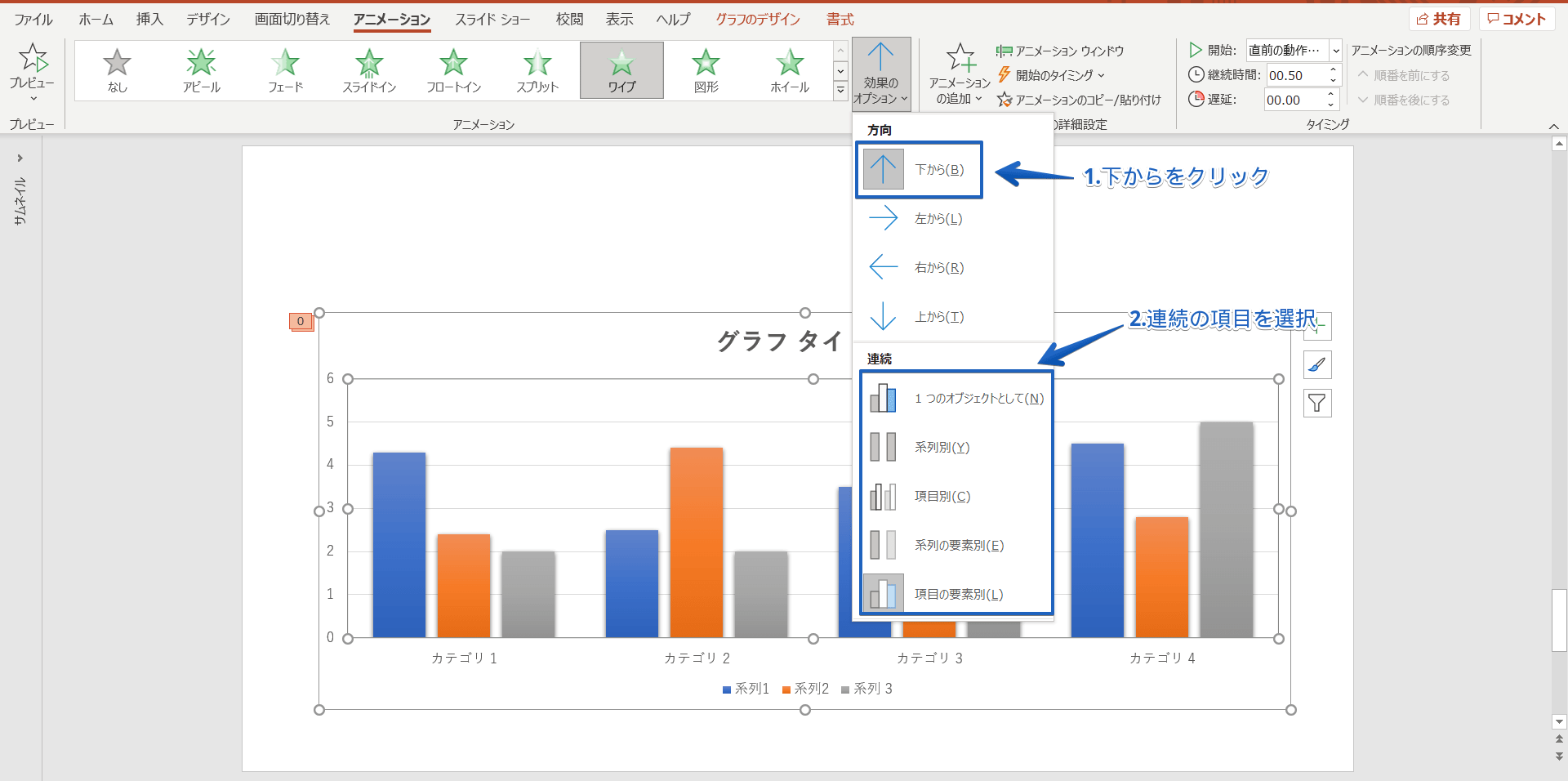
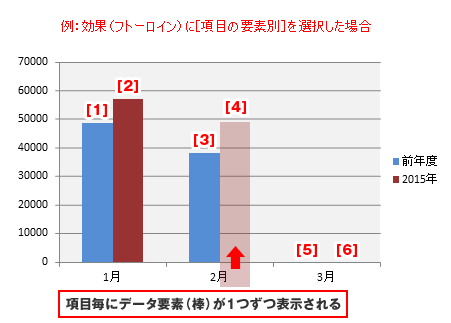
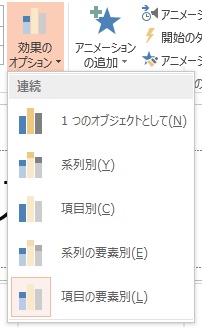
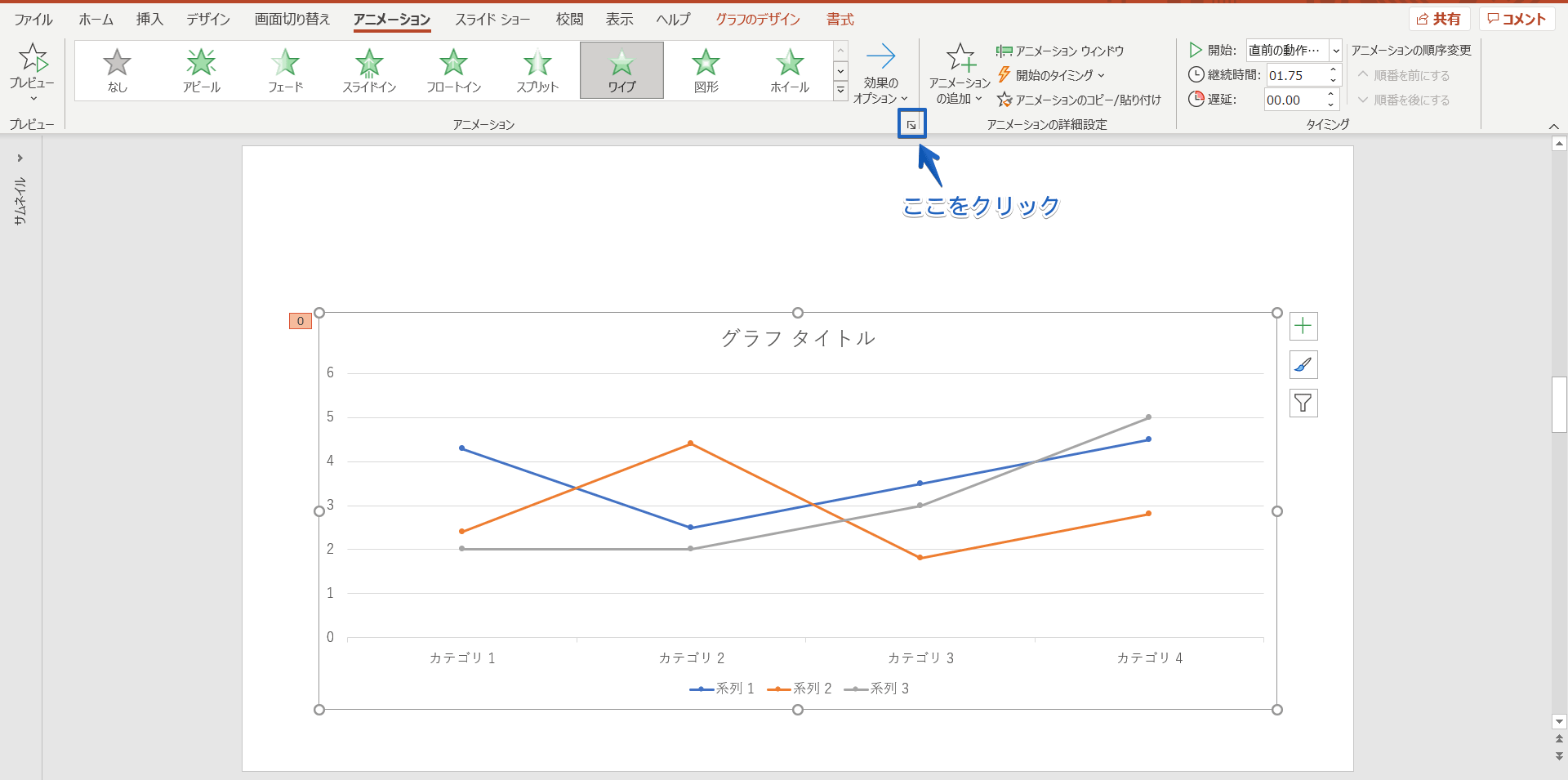
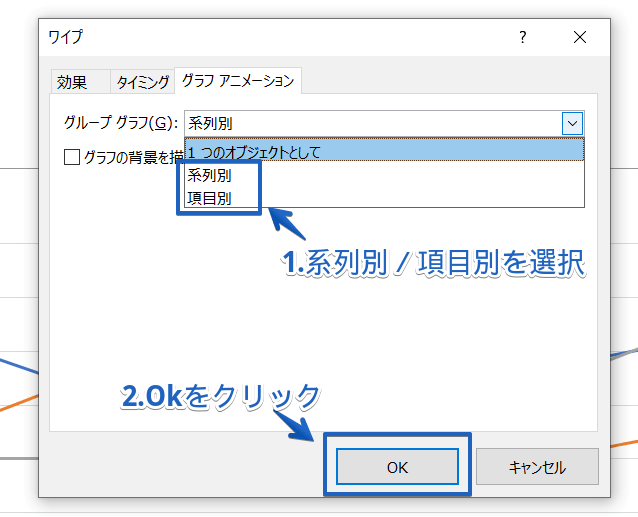
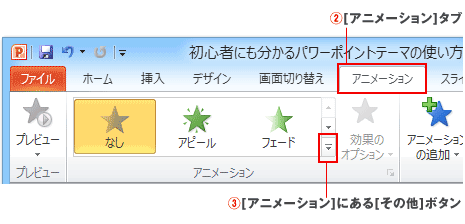
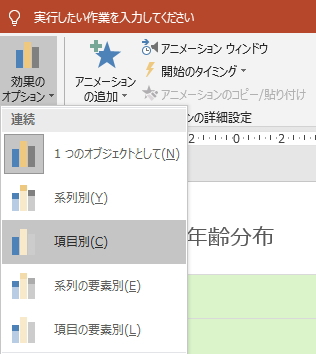
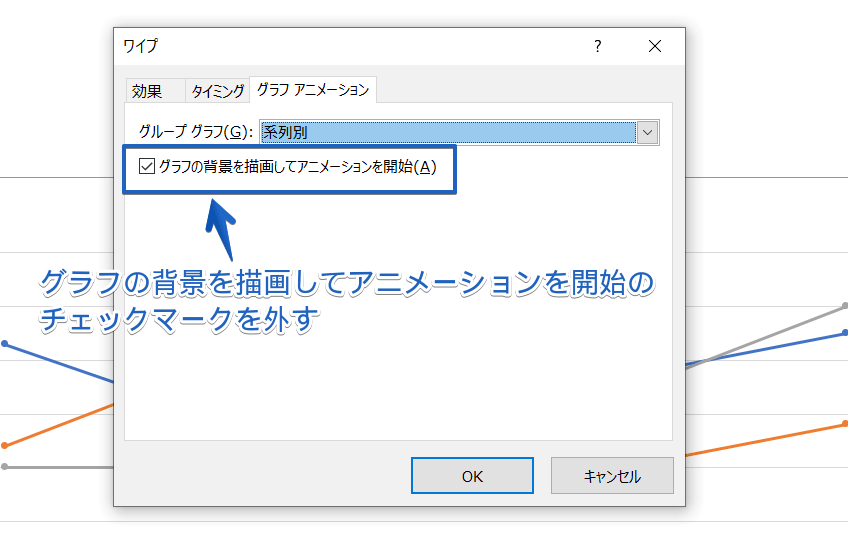
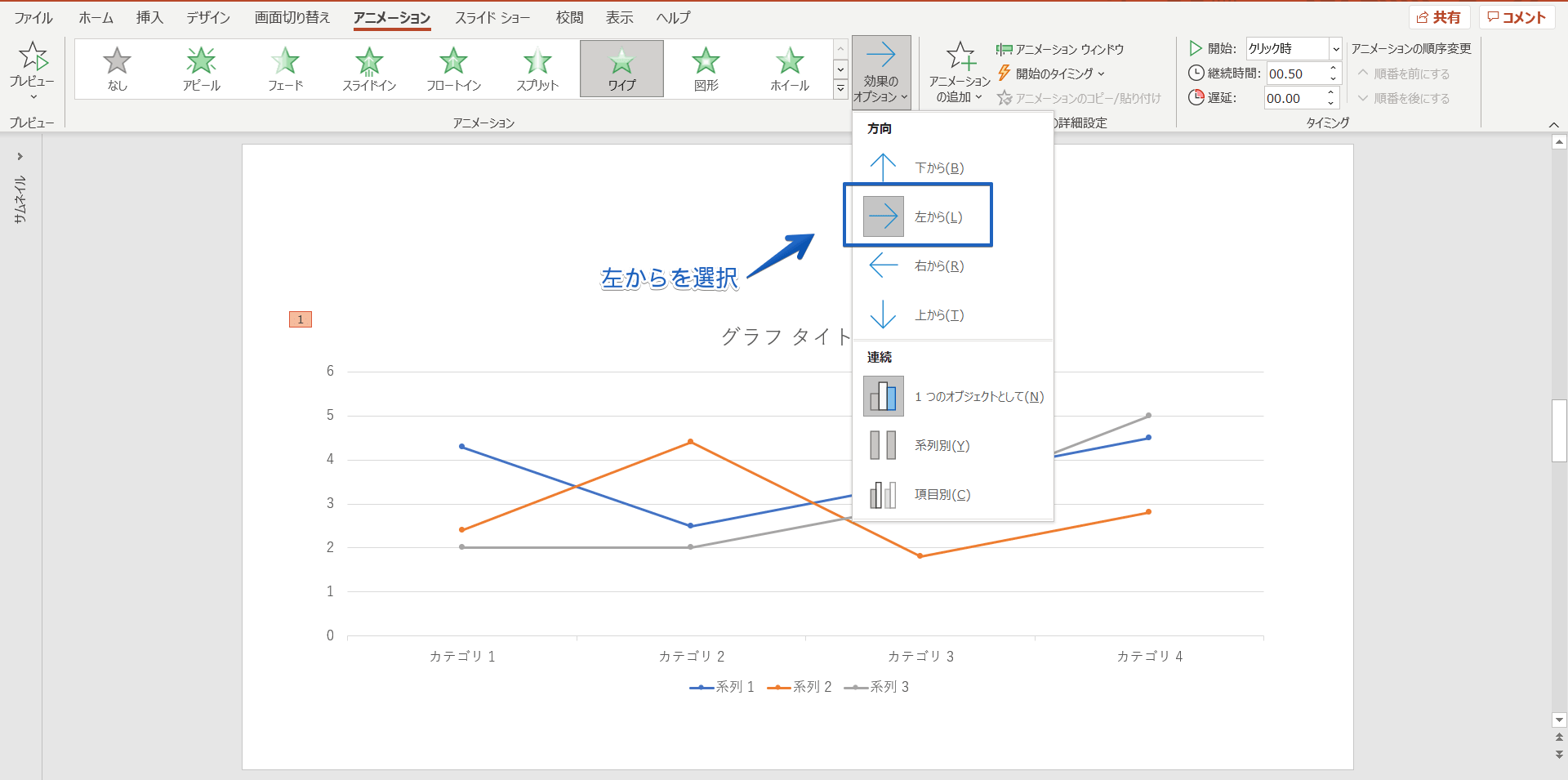
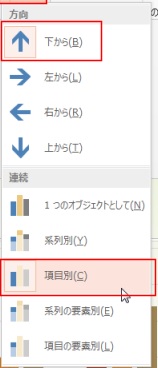
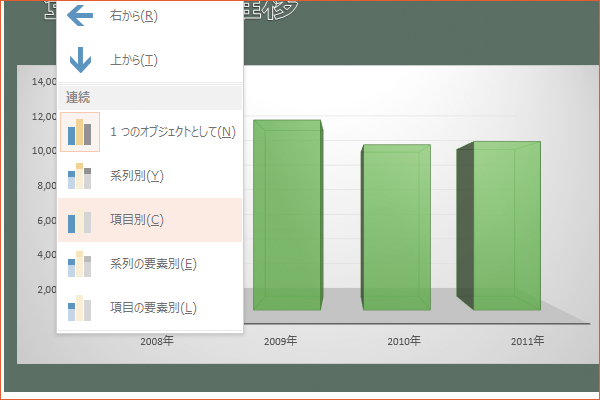
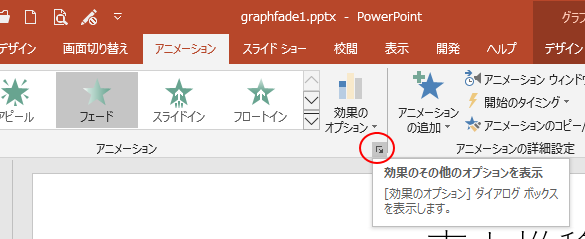
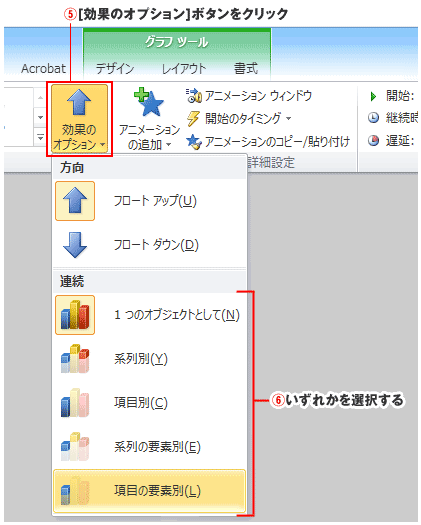
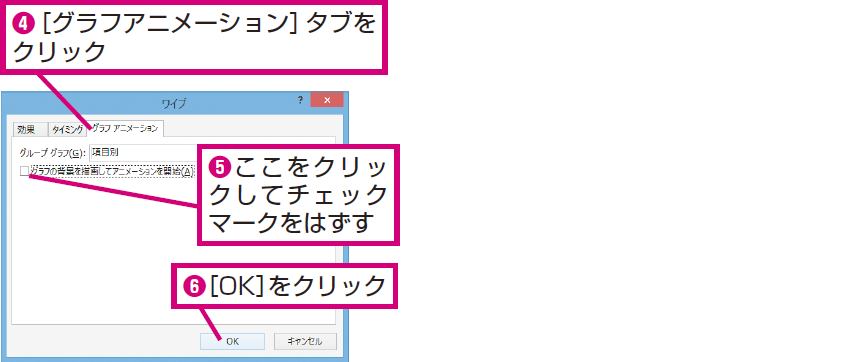
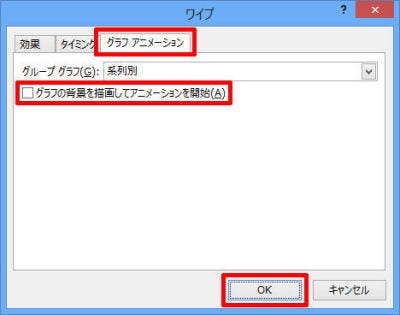
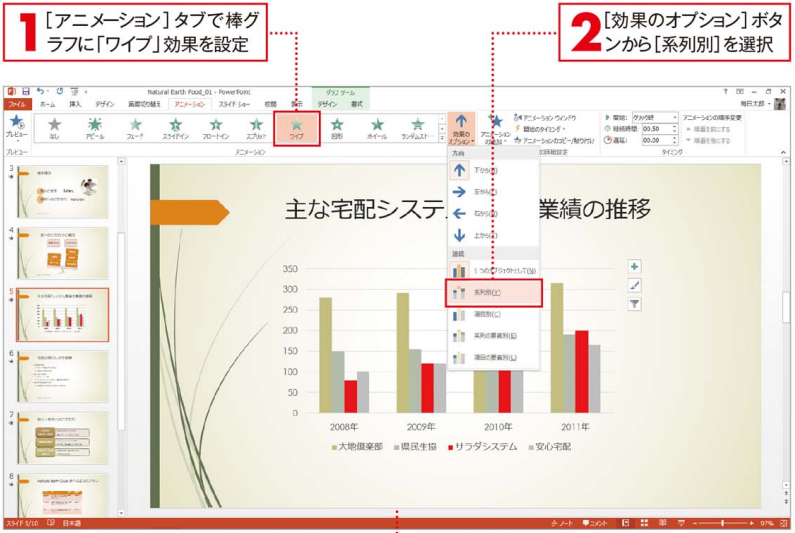
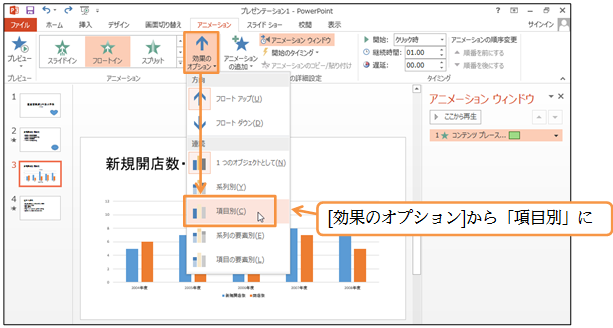
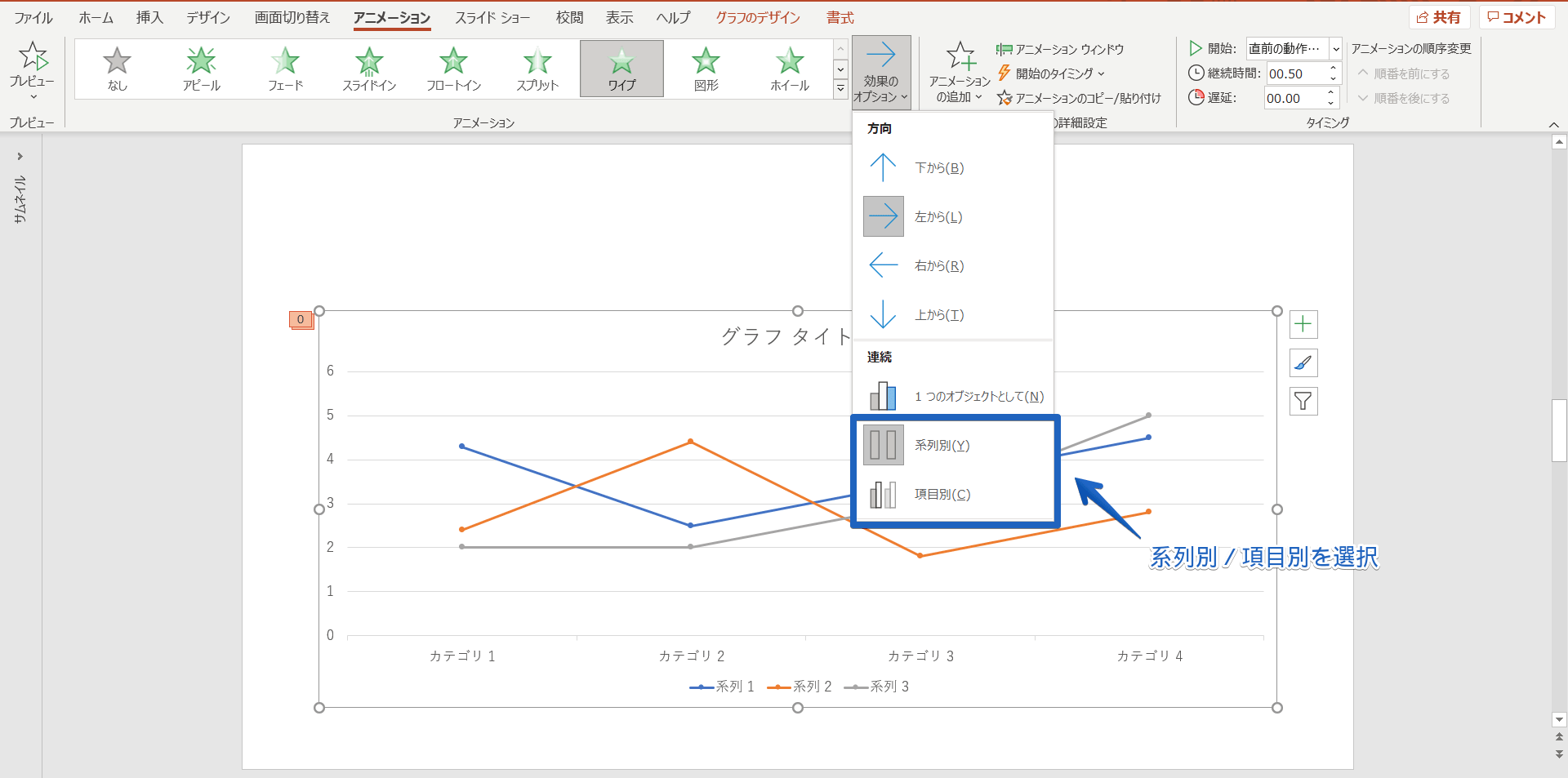
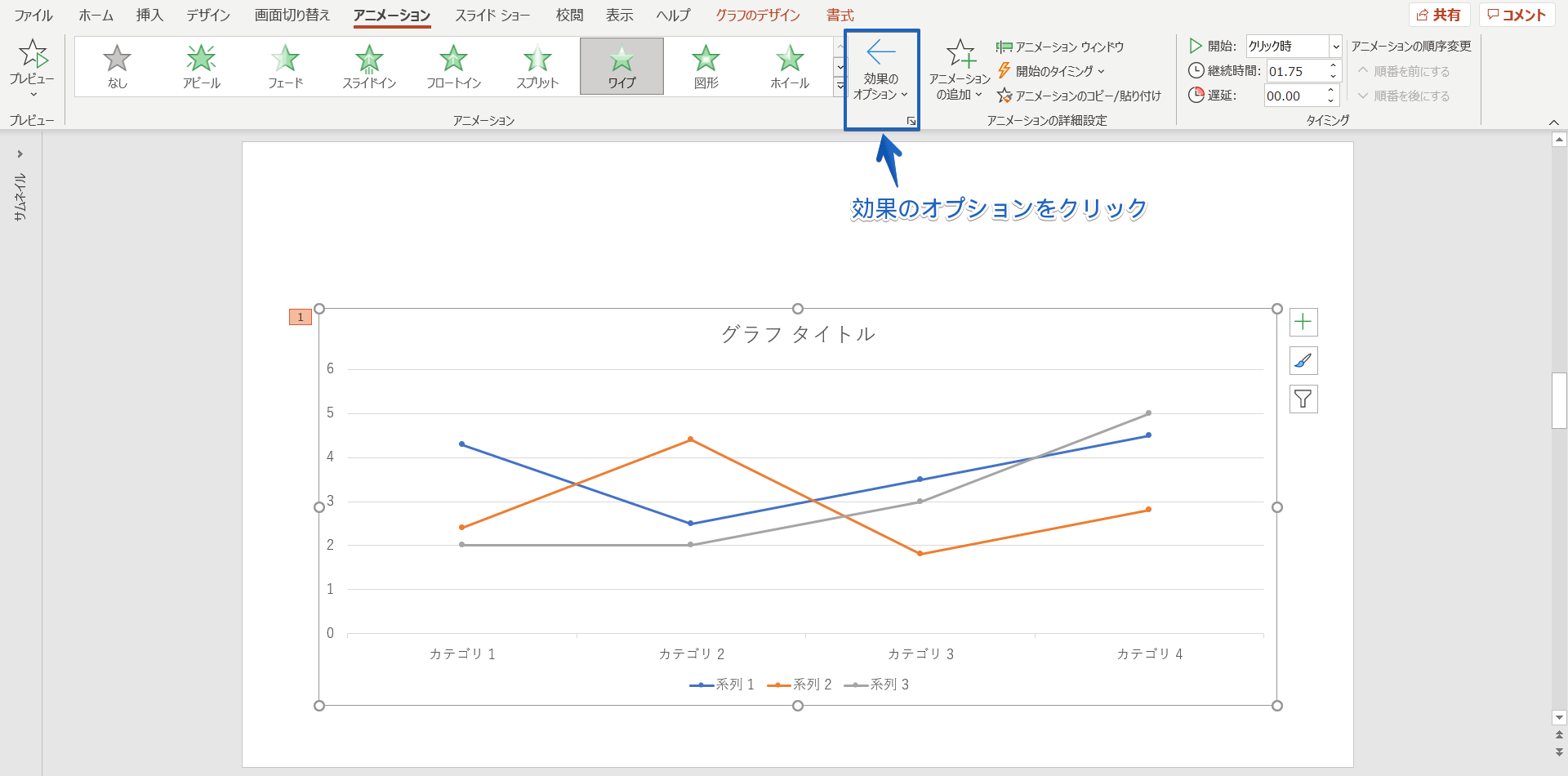
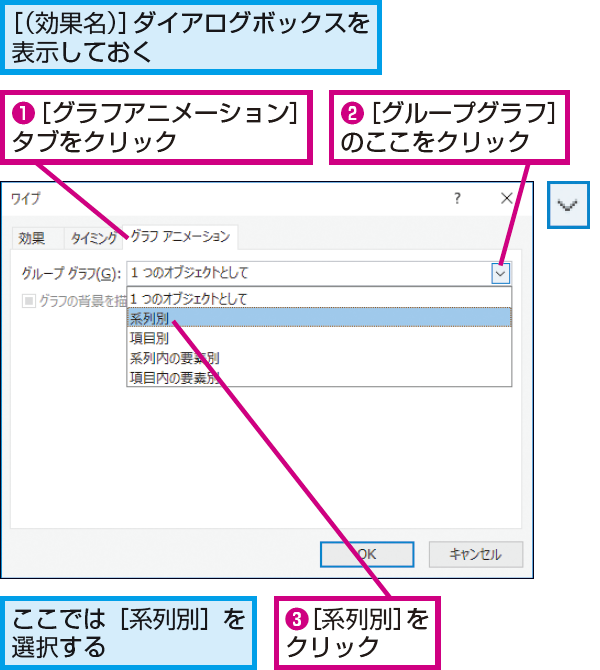
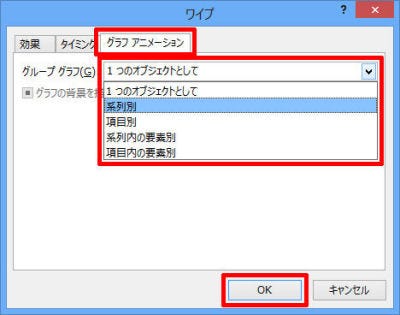
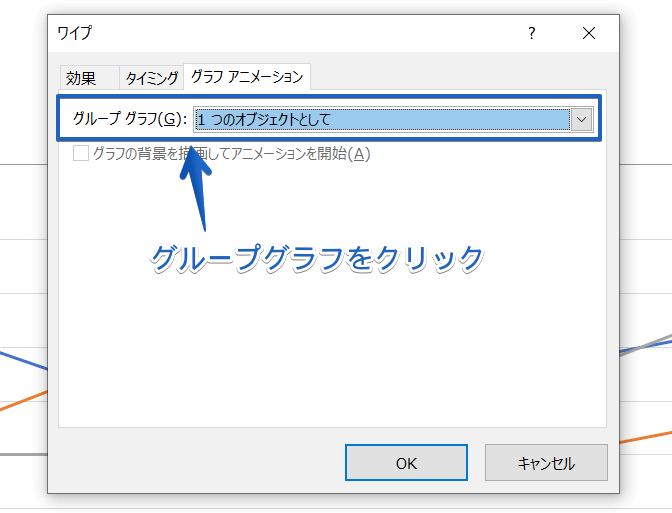
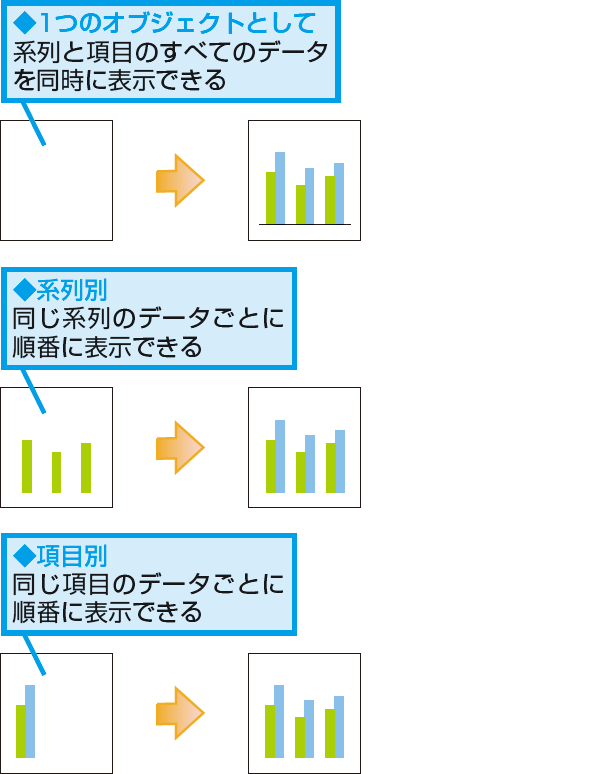
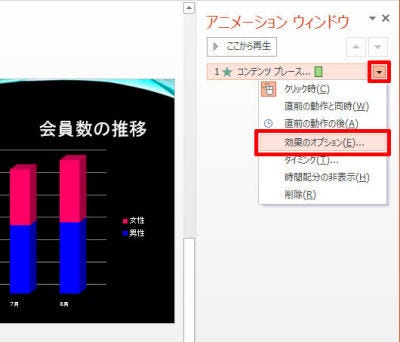
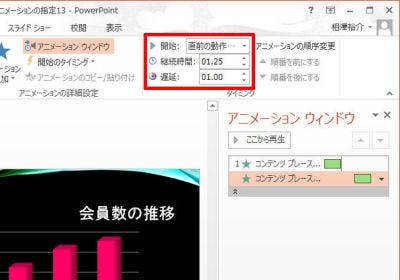
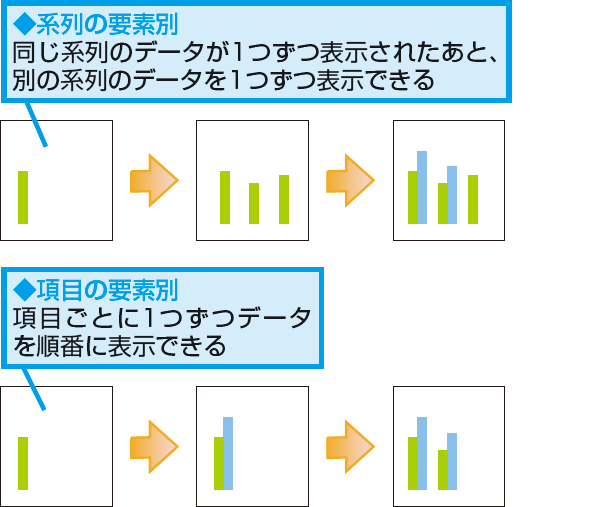
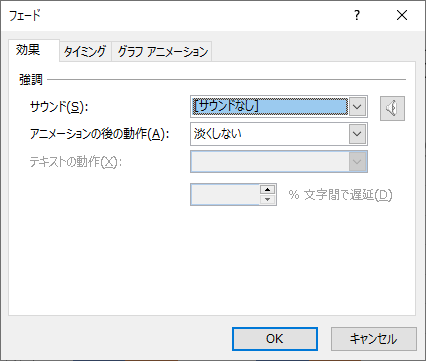
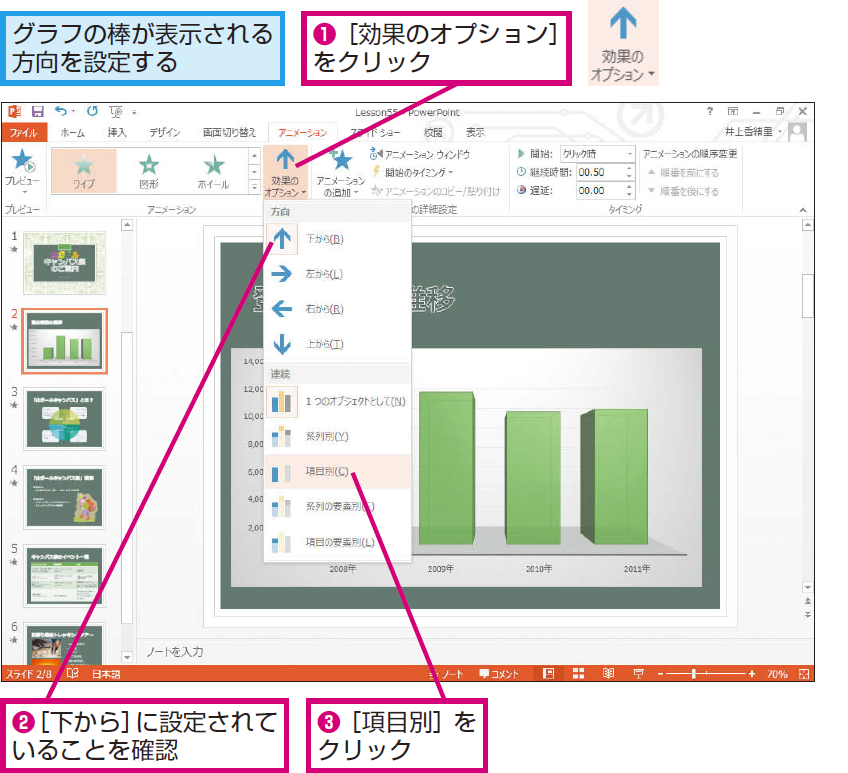
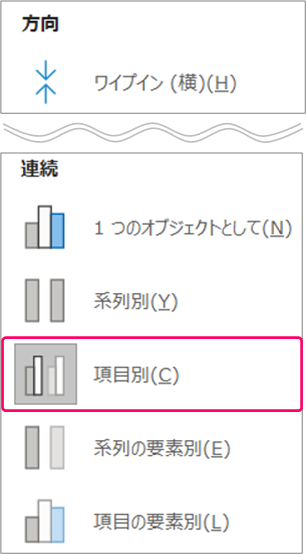
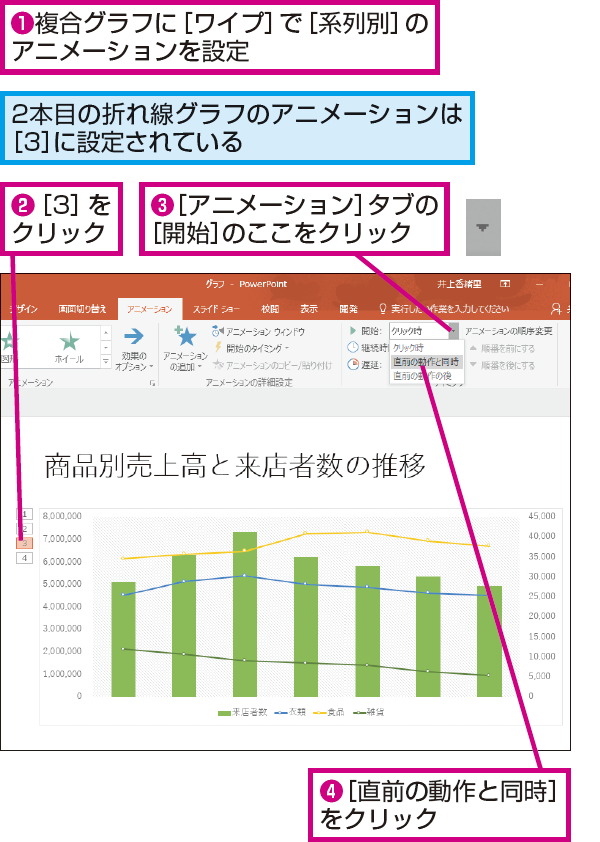
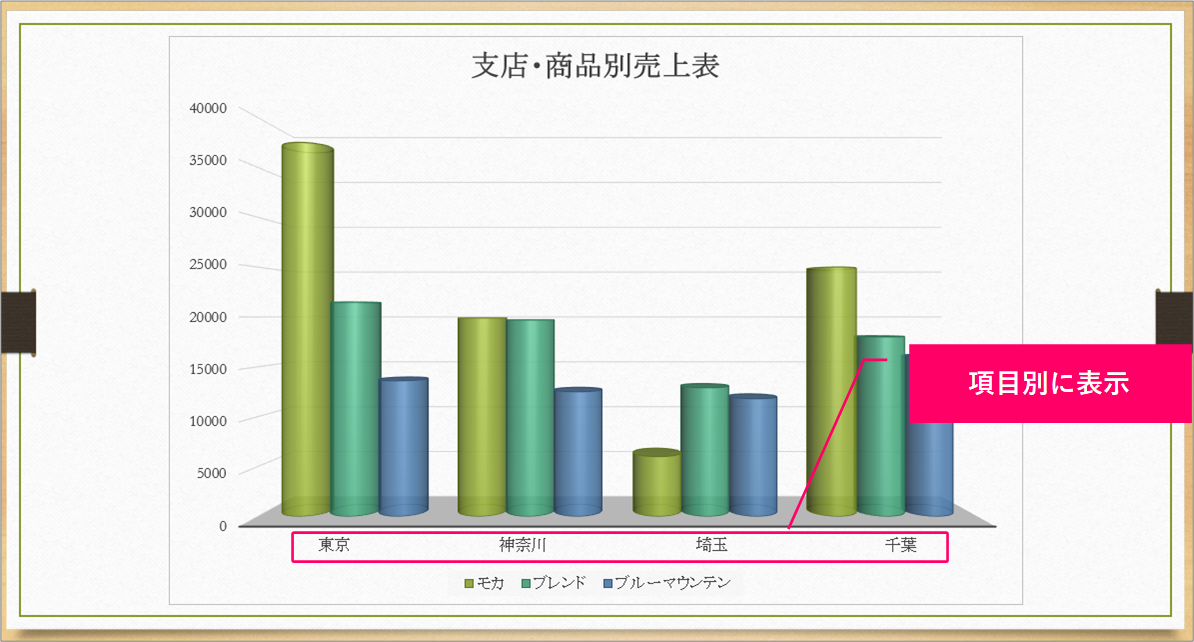
アニメーショングループの「効果のオプション」 をクリックして項目別・要素別などを選択してください。なお下図の例は棒グラフの際に表示されるメニューです。 バージョン13では効果にさらに方向・度合が追加されています。 ※PowerPoint10イメージ PowerPoint のアニメーションについてのご質問ですね。 手元の環境でも確認してみましたが、アニメーション ウィンドウでグラフのアニメーション項目を右クリック > 効果のオプション > グラフ アニメーション > 系列別 として折れ線 1 つずつに別々の
Incoming Term: パワーポイント アニメーション グラフ 項目別,


0 件のコメント:
コメントを投稿